
Minggu, 28 September 2014

Cara Install OwnCloud di Ubuntu/Debian


Cara Install OwnCloud di Ubuntu/Debian

owncloud-square-logo
Di jaman sekarang yang apa-apa serba digital, backup adalah satu hal terpenting yang harus dilakukan oleh semua orang. Mulai dari hal-hal kecil yang sederhana seperti contact ponsel, foto, musik, film bahkan pekerjaan. Karena kita ngga akan tahu kapan, kita lagi kena sial, dan parahnya kesialan itu terjadi pas kita lagi butuh-butuhnya dengan data itu. Rrrgh banget lah pokoknya.
Backup bisa dilakukan dengan berbagai macam cara, yang paling sederhana mungkin bikin salinan data ke USB Flash disk, atau kita bisa juga melakukan backup offsite. Backup offsite, terutamanya cloud backup bisa sangat membantu disaat kita tidak punya akses ke benda kita bikin salinan (bisa hilang, ketinggalan atau rusak terkena virus), selain itu dengan cloud backup data bisa di akses kapan dan dimana saja (selama kita punya jaringan internet).
Saat ini banyak sekali penyedia jasa cloud backup yang berada di internet, beberapa nama terkenal seperti Carbonite, Crashplan, Dropbox, Sugar Sync dan terakhir yang cukup menghebohkan beberapa hari terakhir Google Drive. Beberapa jasa layanan backup tersebut bervariasi mulai dari free plan sampai yang berbayar. Ada kelebihan dan kekurangannya sendiri menggunakan jasa pihak ketiga untuk menangani file-file pribadi kita, namun yang sering menjadi perhatian adalah masalah privasi.
Banyak cara untuk mengatasi masalah privasi tersebut, salah satunya adalah dengan menggunakan enkripsi sebelum kita mengupload file tersebut. Cara lainnya adalah dengan membangun cloud storage backup kita sendiri. Dengan membangun dan memanage data kita sendiri, data akan sepenuhnya berada dibawah kendali kita dan (secara teori) akan lebih aman karena hanya kita dan orang-orang yang kita pilih yang dapat mengakses filet tersebut. Salah satu aplikasi untuk membangun cloud backup kita sendiri adalah dengan menggunakan OwnCloud. OwnCloud adalah sebuah program open source dan dikembangkan secara OwnCloud foundation dan dibantu secara intensif oleh komunitas yang besar. Cara install OwnCloud sendiri sangat mudah, secara total tidak sampai 5 menit dari mulai sampai dengan selesai. Berikut adalah cara install OwnCloud di Ubuntu/Debian :
1. Setup DNS
Langkah pertama adalah memberikan nama alamat kepada OwnCloud. OwnCloud bisa di install di domain sendiri maupun didalam subdomain.
2. Up and Running your web server
Untuk menginstall OwnCloud kita harus memiliki webserver yang sudah berjalan. Untuk panduan paling mudah menjalankan webserver, bisa baca tutorial di servermom.org
3. Download OwnCloud
Klik link INI untuk datang ke webpage installer OwnCloud.
owncloud web installerPilih Web Installer dan kemudian akan muncul pop up seperti gambar dibawah
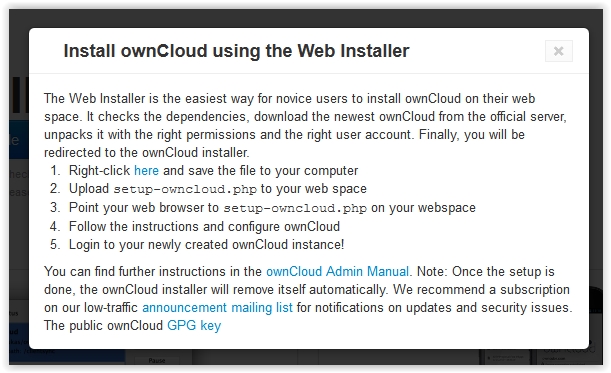
OwnCloud Web Installer 2
Ikuti instruksi pada pop-up tersebut. Download setup-owncloud.php dan diletakkan di root folder webserver. Root folder bisa terdapat di /var/www atau bisa di tempat lain tergantung setting waktu install webservernya. Upload ke server bisa menggunakan ftp client seperti Filezilla.
4. Install OwnCloud
Untuk Install OwnCloud, buka web browser dan buka alamat domain yang ditunjuk /setup-owncloud.php (contoh: dhavid.com/setup-owncloud.php atau kalau menggunakan subdomain contoh.dhavid.com)
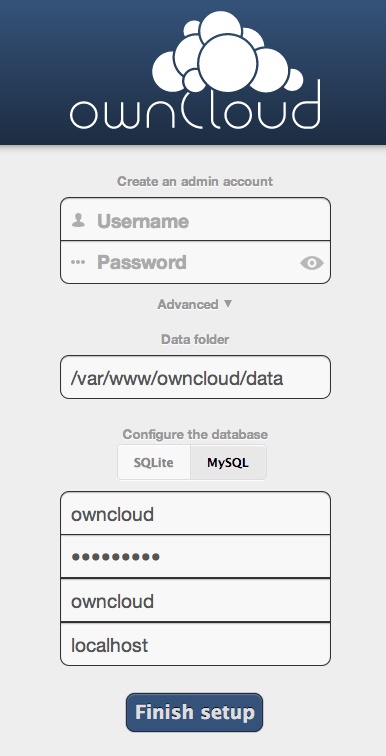
owncloud setup
And, that’s it! Setelah installasi di server selesai, kita bisa memilih untuk download install client nya di SINI.
sumber : http://dhavid.com/cara-install-owncloud-di-ubuntu-debian/

Sabtu, 27 September 2014

TUTORIAL Instalasi Debian 7 Wheezy

Langkah Instalasi Debian 7 Wheezy


Berikuti ini adalah langkah-langkah sederhana mengistall Debian 7 wheezy ( dalam tutorial ini saya menggunakan Debian live):
!. Booting komputer anda > masuk bios > set booting ke cdrom atau usb hardisk (tergantung anda memakai cd atau flashdisk)
2. Masukan DVD/CD atau tancapkan flashdisk anda lalu reboot ulang.
3. Setelah booting akan muncul menu yang diantaranya adalah install with graphic mode. pilih install graphic mode untuk memudahkan.
4. Selanjutnya ikuti gambar2 dibawah ini.


Sumber:http://debian.or.id/blog/agus-purnomo/langkah-instalasi-debian-7-wheezy

Jumat, 22 Agustus 2014

HARDWARE,SOFTWARE,BRAINWARE

HARDWARE,SOFTWARE,BRAINWARE

  • Pengertian Hardware atau Perangkat Keras adalah komponen pada komputer yang dapat terlihat dan disentuh secara fisik. Jadi, rupa secara fisik dari komputer dapat kita sebut sebagai Hardware atau Perangkat Keras. Contoh dari Hardware adalah sebagai berikut: 
Pengertian Hardware, Software, dan Brainware
gambar: printer Canon (Perangkat Output)
  1. Perangkat Input/Masukan: Merupakan Hardware yang digunakan untuk memasukkan (Input) instruksi dari pengguna komputer (User). Contohnya adalah Keyboard, Mouse, dan Joystick.
  2. Perangkat Pemrosesan: Merupakan Hardware yang terdapat pada sebuah komputer untuk memproses masukkan/input dari pengguna. Contohnya adalah Prosesor pada sebuah komputer.
  3. Perangkat Output/Keluaran: Merupakan Hardware yang digunakan untuk menghasilkan suatu proses (output) dari pengguna komputer (User). Contohnya adalah Monitor, Speaker, dan Printer.

  • Pengertian Software atau Perangkat Lunak adalah data-data yang terdapat pada sebuah komputer yang doformat kemudian disimpan secara digital. Bisa dibilang bahwa Software merupakan komponen yang tidak terlihat secara fisik, tetapi terdapat dalam sebuah komputer. Contoh dari Software adalah sebagai berikut:
Pengertian Hardware, Software, dan Brainware
gambar: LibreOffice

  1. Sistem Operasi: Merupakan Software yang digunakan untuk menghubungkan antara Hardware dengan Pengguna/User.
  2. Software Aplikasi: Merupakan Software yang dapat diaplikasikan untuk memenuhi kebutuhan pengguna. Contohnya adalah Software paket aplikasi perkantoran seperti Libre Office dan Microsoft Office.

  • Pengertian Brainware atau Perangkat Manusia adalah orang yang menggunakan atau mengoprasikan komputer. Contoh dari Brainware adalah Programmer, Netter (sebutan bagi orang yang sedang melakukan surfing di Internet), dan orang-orang yang sedang menggunakan komputer.

  • Hubungan Antara Hardware, Software, dan Brainware


Pengertian Hardware, Software, dan Brainware
gambar: hubungan Hardware, Software, dan Brainware


Pengertian Hardware, Software, dan Brainware di atas tentu memiliki hubungan antara satu dengan yang lainnya. Seperti pada gambar, bahwa ketiga elemen tersebut memiliki keterkaitan untuk menciptakan sebuah komputer yang berguna.
Hardware atau Perangkat Keras komputer apabila ada tanpa Software, maka komputer hanyalah sebuah mesin yang tidak berguna. Karena Software tercipta untuk mengisi fungsionalitas pada komputer tersebut sehingga terciptalah sebuah komputer yang memiliki fungsi untuk digunakan.
Apabila Hardware dan Software komputer telah tercipta, apabila tidak terdapat Brainware untuk mengoperasikannya, maka komputer tersebut hanyalah sebagai mesin yang tidak memiliki fungsi. Bisa dikatakan hanyalah sebuah Robot yang diam. Jadi, Brainware atau pengguna merupakan salah satu elemen penting untuk mengoperasikan komputer agar tercipta komputer yang memiliki fungsionalitas dan dapat menghasilkan sesuatu yang bermanfaat bagi pengguna.

  • Kesimpulan Pengertian Hardware, Software, dan Brainware
Jadi, dapat diambil kesimpulan bahwa Pengertian Hardware, Software, dan Brainware merupakan elemen atau pondasi penting untuk membangun sebuah komputer yang memiliki fungsionalitas dan berguna bagi manusia.
Itu dia pembahasan kali ini mengenai Pengertian Hardware, Software, dan Brainware versi penulis. Mohon maaf dengan segala kekurangan yang ada pada blog Tux Dinkz dan artikel ini. Semoga artikel mengenai Pengertian Hardware, Software, dan Brainware ini bermanfaat untuk kakak-kakak semua!~
 
 http://ghadinkz23.blogspot.nl/2012/04/pengertian-hardware-software-dan.html

Senin, 21 Juli 2014

Konfigurasi MailServer

Konfigurasi MailServer di Debian 7 (Wheezy)

Mail Server adalah layanan server yang memungkinkan user/client untuk mengirim dan menerima email dari dalam maupun luar jaringan server.
-Pertama yang harus disiapkan adalah repo DVD 1 dan DVD 2.
-Masuk sebagai root dan install paket-paket yang kita butuhkan
#apt-get install squirrelmail postfix courier-pop courier-imap
Akan muncul gambar-gambar di bawah ini
-Pilih OK
mail1
-Type of mail configuration pilih Internet Site
mail2
-System mail name diisi dengan domain utama. Sehigga nanti alamat email user adalah user@domainutama.com.
mail3
-Pada gambar di bawah pilih NO jika anda tidak ingin mengelola mail server anda via web browser. Contohnya dengan postfixadmin.
mail4
-Buat direktori mail
#maildirmake /etc/skel/Maildir [enter]                 Perhatikan besar kecilnya huruf
-Edit file main.cf
#nano /etc/postfix/main.cf [enter]         Tambahkan home_mailbox = Maildir/ di baris terbawah
mail5
-Jalankan perintah di bawah ini
#dpkg-reconfigure postfix
mail6
mail7
mail8
mail9
mail10
mail11
-Tambahkan 0.0.0.0/0 di paling belakang. Maksudnya, agar postfix dapat digunakan oleh semua IP address.
mail12
mail13
mail14
mail15
-Menentukan Internet Protocol yang digunakan
mail16
-Edit file apache2.conf
#nano /etc/apache2/apache2.conf  [enter]
Tambahkan Include /etc/squirrelmail/apache.conf di baris terbawah
mail17
-Edit apache.conf squirrelmail
#nano /etc/squirrelmail/apache.conf
mail18
Hapus tanda pagar ‘#’ dari <VirtualHost> Hingga </VirtualHost>. Dan ubah menjadi..
mail19
Tambahkan user untuk menggunakan mailserver.
mail20
-Restart imap, pop, postfix dan apache2
mail21

Mengatasi masalah koneksi internet setelah upgrade linux mint

Mengatasi masalah koneksi internet setelah upgrade linux mint


linuxmint
Baru – baru ini saya mengupdate linux mint 13 (maya) ke linux mint 14 (nadia) dengan perintah :
  1. sudo sed -i ‘s/precise/quantal/’ /etc/apt/sources.list
  2. sudo sed -i ‘s/maya/nadia/’ /etc/apt/sources.list
  3. sudo apt-get update &&  sudo apt-get dist-upgrade
  4. sudo apt-get upgrade
  5. kemudian restart dengan perintah sudo shutdown -r now atau sudo init 1
setelah komputer di restart muncul masalah baru yaitu tidak bisa browsing ke internet padahal jaringan internet tidak masalah, untuk menguji jaringan internet maka cara yang dilakukan adalah :
  1. cek koneksi melalui terminal dengan perintah ping <ip wifi / ip provider-nya> apabila tidak masalah lakukan langkah yang ke-2
  2. ping 8.8.8.8 apabila tidak ada masalah juga lakukan langkah yang ke-3 (apabila sudah sampai langkah ke-2 ini tidak ada masalah berarti koneksi internet anda tidak ada masalah)
  3. uji dengan menggunakan nama hostname ping http://www.google.com apabila pada langkah ini bermasalah dengan http://sinaugratis.wordpress.com/2013/09/14/mengatasi-masalah-koneksi-internet-setelah-upgrade-linux-mint/muncul pesan unknown host : http://www.google.com maka untuk memperbaiki yaitu dengan langkah yang ke-4
  4. melalui terminal buka file resolv.conf dengan perintah sudo gedit /etc/resolv.conf (untuk gedit bisa diganti dengan media lain misal nano, vim,pluma dan lain – lain khusus newbie yang tidak tahu apa itu gedit :) ) kemudian tambahkan script sebagai berikut :search staminus.net
    nameserver 72.20.1.2
    nameserver 4.2.2.1
    nameserver 8.8.8.8
  5. kemudian save lalu coba langkah yang ke-3, apabila koneksi sudah tidak ada masalah maka anda bisa surfing internet lagi melalui browser
  6. apabila masalah belum berhasil lakukan langkah yang ke-4 kemudian ganti tiap – tiap nomor IP -nya.
  7. selamat mencoba semoga info ini bisa bantu temen – temen.
Sumber : http://sinaugratis.wordpress.com/2013/09/14/mengatasi-masalah-koneksi-internet-setelah-upgrade-linux-mint/
 

Hal-hal yang perlu dilakukan setelah menginstal ubuntu 12.14

Hal-hal yang perlu dilakukan setelah menginstal ubuntu 12.14

 Hal-hal  perlu Di lakukan Setelah
Menginstal Ubuntu 12.14
Hal Hal Yang


1. Update Ubuntu


    a. Upadate Repository agan dulu. dengan mengetikan cmd berikut ini di Terminal (Ctrl + Alt + T) :

    # sudo apt-get update

    Biasanya proses ini memakan waktu 3 – 4 menit, tergantung speed koneksi agan.

    b. Update Ubuntu agan setelah update repositorynya selesai, dengan ketik cmd berikut di terminal :

    # sudo apt-get dist-upgrade

    Jika sudah selesai, Restart ubuntu agan.

Cara Update Alternatif Lain :

    Buka “Dash Home” yang lambang ubuntu di sebelah kiri atas.

    Ketik pada kolom search “update manager”. Lalu klik update manager.

- See more at: http://porsot.org/hal-yang-dilakukan-setelah-install-ubuntu-12-04/#sthash.JeiBlHF4.dpuf
Lakukan pengecekan dengan mengklik tombol “check”.

2. berapa banyak yang harus di update, lalu klik tombol “Install Update”. - See more at: http://porsot.org/hal-yang-dilakukan-setelah-install-ubuntu-12-04/#sthash.JeiBlHF4.dpuf
Tunggu hingga proses selesai. Lalu restart ubuntu agan. - See more at: http://porsot.org/hal-yang-dilakukan-setelah-install-ubuntu-12-04/#sthash.JeiBlHF4.dpuf.


Instalasi Ubuntu

    Dapatkan disk instalasi Ubuntu ( LiveDVD atau LiveUSB ) .

    Masukkan disk Ubuntu ke drive DVD Anda . ( atau menghubungkan LiveUSB Anda )
    Pastikan bahwa BIOS Anda (boot order) diatur untuk boot dari CD / USB sebelum hard drive .

    Mulai atau restart komputer Anda . Jika Anda tidak melihat logo Ubuntu , silakan lihat BootFromCD .

    Pilih opsi Coba Ubuntu untuk memeriksa bahwa perangkat keras Anda ( layar , keyboard , internet ... ) diakui benar oleh Ubuntu .
    Backup dokumen Anda pada disk atau DVD eksternal

    Ketika Anda siap untuk menginstal Ubuntu pada hard disk Anda , klik tombol Install Ubuntu . Instalasi wizard akan muncul :
Pilih bahasa yang Anda inginkan dan klik Lanjutkan .


 Bersiap untuk menginstal window Ubuntu muncul .
 
Pilih opsi yang diinginkan . Klik Lanjutkan . Jenis Instalasi window muncul .Beberapa pilihan yang tersedia:
- Jika Anda ingin menginstal Ubuntu bersama Anda sistem lain ( misalnya bersama Windows) , pilih Install Ubuntu bersama mereka .
- Jika Anda ingin menginstal Ubuntu alih seluruh hard drive Anda , pilih Erase disk dan menginstal Ubuntu , kemudian pilih hard drive yang ingin Anda instal Ubuntu . Peringatan : ini akan menghapus semua data dan sistem yang saat ini pada disk .
- Jika Anda ingin secara manual pengaturan skema partisi anda , , pilih opsi Sesuatu yang lain . Anda akan menemukan saran lebih lanjut pada halaman diskspace .
Klik Install sekarang . Dari titik ini , instalasi tidak dapat dibatalkan . Beberapa parameter tambahan perlu setup. Dimana kamu? window muncul .
Dimana kamu?Pilih lokasi yang paling dekat dengan lokasi Anda . Klik Lanjutkan . Tata letak Keyboard muncul jendela .Pilih layout keyboard yang benar . Klik Lanjutkan . The Siapa kau ? window muncul .Ketika wizard instalasi selesai , Instalasi jendela lengkap muncul .

Klik Restart sekarang untuk me-restart komputer Anda . Ubuntu sekarang terinstal .


Tunggu hingga proses selesai. Lalu restart ubuntu agan. - See more at: http://porsot.org/hal-yang-dilakukan-setelah-install-ubuntu-12-04/#sthash.JeiBlHF4.dpuf

Tunggu hingga proses selesai. Lalu restart ubuntu agan. - See more at: http://porsot.org/hal-yang-dilakukan-setelah-install-ubuntu-12-04/#sthash.JeiBlHF4.dpuf
Akhmad Nur Sidiq
Classic
Beranda Tutorial PSB Online Ebook Linux
DEC
31
Server
Server adalah sebuah sistem komputer yang menyediakan jenis layanan tertentu dalam sebuah jaringan komputer. Server ini didukung dengan prosesor yang bersifat scalable dan RAM yang besar,dan juga dilengkapi dengan sistem operasi khusus, yang disebut sebagai sistem operasi jaringan. Server ini juga menjalankan perangkat lunak administratif yang mengontrol akses terhadap jaringan dan sumber daya yang terdapat di dalamnya contoh sepertihalnya berkas atau pencetak, dan memberikan akses kepada stasiun kerja anggota jaringan.

Umumnya, di dalam sistem operasi server terdapat berbagai macam layanan yang menggunakan arsitektur klient/server. Contoh dari layanan ini adalahProtokol Konfigurasi Hos Dinamik, server surat, server PTH, server PTB, DNS server, dan lain sebagainya. Setiap sistem operasi server umumnya membundel layanan-layanan tersebut, meskipun pihak ketiga dapat juga membuat layanan tersendiri. Setiap layanan tersebut akan merespon request dari klien. Sebagai contoh, klien PKHD akan memberikan request kepada server yang menjalankan layanan server PKHD; ketika sebuah klien membutuhkanalamat IP, klien akan memberikan request kepada server, dengan bahasa yang dipahami oleh server PKHD, yaitu protokol PKHD itu sendiri.
Contoh sistem operasi server adalah Windows NT 3.51, dan dilanjutkan dengan Windows NT 4.0. Saat ini sistem yang cukup populer adalah Windows 2000 Server dan Windows Server 2003, kemudian Sun Solaris, Unix, dan GNU/Linux.
Server biasanya terhubung dengan klien dengan kabel UTP dan sebuah kartu jaringan. Kartu jaringan ini biasanya berupa kartu PCI atau ISA.
Dilihat dari fungsinya, server bisa di kategorikan dalam beberapa jenis, seperti: server aplikasi, server data maupun server proksi. Server aplikasi adalah server yang digunakan untuk menyimpan berbagai macam aplikasi yang dapat diakses oleh klien, server data sendiri digunakan untuk menyimpan data baik yang digunakan klien secara langsung maupun data yang diproses oleh server aplikasi. Server proksi berfungsi untuk mengatur lalu lintas di jaringan melalui pengaturan proksi. Orang awam lebih mengenal proxy server untuk mengkoneksikan komputer klien ke Internet.
Kegunaan server sangat banyak, misalnya untuk situs internet, ilmu pengetahuan, atau sekedar penyimpanan data.
Sumber:wikipedia

SSH

SSH

SSH

Secure Shell atau SSH adalah protokol jaringan yang memungkinkan pertukaran data melalui saluran aman antara dua perangkat jaringan. Terutama banyak digunakan pada sistem berbasis Linux dan Unix untuk mengakses akun shell, SSH dirancang sebagai pengganti Telnet dan shell remote tak aman lainnya, yang mengirim informasi, terutama kata sandi, dalam bentuk teks sederhana yang membuatnya mudah untuk dicegat. Enkripsi yang digunakan oleh SSH menyediakan kerahasiaan dan integritas data melalui jaringan yang tidak aman seperti Internet.

Definisi

SSH menggunakan kriptografi kunci publik untuk mengotentikasi komputer remote dan biarkan komputer remote untuk mengotentikasi pengguna, jika perlu. SSH biasanya digunakan untuk login ke mesin remote dan mengeksekusi berbagai perintah, tetapi juga mendukung tunneling, forwarding TCP port dan X11 connections; itu dapat mentransfer file menggunakan terkait SFTP atau SCP protocols. SSH menggunakan klien-server model. Yang standar TCP port 22 telah ditetapkan untuk menghubungi server SSH. Sebuah klien program SSH ini biasanya digunakan untuk membangun koneksi ke SSH daemon untuk dapat diremote. Keduanya biasanya terdapat pada sistem operasi modern, termasuk Mac OS X, Linux, FreeBSD, Solaris dan OpenVMS. Tersedia versi berpemilik, freeware dan open source untuk berbagai tingkat kerumitan dan kelengkapan.

Sejarah

Pada tahun 1995, Tatu Ylönen, seorang peneliti di Helsinki University of Technology, Finlandia, merancang versi pertama protokol (sekarang disebut SSH-1) karena didorong oleh peristiwa serangan pembongkaran sandi di jaringan universitas. Tujuan dari pembuatan SSH adalah untuk menggantikan fungsi rlogin, TELNET, dan rsh protokol, yang tidak memberikan otentikasi kuat atau menjamin kerahasiaan. Ylönen merilis SSH sebagai freeware pada bulan Juli 1995, dan tool tersebut berkembang dengan cepat untuk mendapatkan popularitas. Menjelang akhir 1995, basis pengguna SSH telah tumbuh hingga 20.000 pengguna di lima puluh negara.
Pada bulan Desember 1995, Ylönen mendirikan SSH Communications Security untuk memasarkan dan mengembangkan SSH. Versi asli dari software yang digunakan SSH adalah berbagai potongan perangkat lunak bebas, seperti GNU libgmp, tetapi versi yang dikeluarkan oleh Secure SSH Communications semakin berkembang menjadi perangkat lunak berpemilik.
Pada tahun 1996, sebuah versi revisi protokol dirancang, SSH-2, yang tidak cocok dengan SSH-1. Fitur SSH-2 mencakup kedua fitur keamanan dan peningkatan perbaikan atas SSH-1. Keamanan yang lebih baik, misalnya, datang melalui algoritma pertukaran kunci Diffie-Hellman dan pemeriksaan dengan integritas yang kuat melalui kode otentikasi pesan. Fitur baru dari SSH-2 mencakup kemampuan untuk menjalankan sejumlah sesi shell melalui satu koneksi SSH.
Pada tahun 1998 ditemukan kerentanan yang digambarkan dalam 1,5 SSH sehingga memungkinkan masuknya konten yang tidak sah ke dalam aliran data SSH terenkripsi karena integritas data tidak mencukupi perlindungan dari CRC-32 yang digunakan dalam protokol versi ini. Sebuah perbaikan (SSH Compentation Attack Detector) diperkenalkan ke dalam banyak implementasi.
Pada tahun 1999, pengembang menginginkan versi perangkat lunak bebas untuk tersedia kembali seperti rilis 1.2.12, yang lebih tua dari program ssh asli, yang terakhir dirilis di bawah lisensi open source. OSSH Björn Grönvall ini kemudian dikembangkan berdasarkan basis kode ini. Tak lama kemudian, para pengembang OpenBSD menggunakan kode Grönvall untuk melakukan pengembanga yang lebih luas di atasnya, sehingga terciptalah OpenSSH, yang dimasukkan dalam rilis OpenBSD 2.6. Dari versi ini, sebuah cabang "portable" dibentuk untuk dapat memportingkan OpenSSH pada sistem operasi lain.
Diperkirakan, sejak tahun 2000, terdapat lebih dari 2.000.000 pengguna SSH.
Pada tahun 2005, OpenSSH adalah satu-satunya aplikasi ssh yang paling populer, yang diinstal secara default dalam sejumlah besar sistem operasi. Sementara itu, OSSH telah menjadi usang.
Pada tahun 2006, protokol SSH-2 yang telah disebutkan di atas, diusulkan untuk menjadi Standar Internet dengan penerbitan oleh IETF "secsh" work group dari RFC (lihat referensi).
Pada tahun 2008 sebuah kelemahan kriptografi ditemukan pada SSH-2 yang memungkinkan pengambilan sampai 4 byte plaintext dari aliran data SSH tunggal di bawah kondisi khusus. Namun hal ini telah diperbaiki dengan mengubah mode enkripsi standar OpenSSH 5,2.

Penggunaan SSH

SSH adalah sebuah protokol yang dapat digunakan untuk berbagai aplikasi. Beberapa aplikasi di bawah ini mungkin membutuhkan fitur-fitur yang hanya tersedia atau yang kompatibel dengan klien atau server SSH yang spesifik. Sebagai contoh, menggunakan protokol SSH untuk mengimplementasikan VPN adalah dimungkinkan, tapi sekarang hanya dapat dengan implementasi server dan klien OpenSSH. 123

  • dalam kombinasi dengan SFTP, sebagai alternatif yang aman untuk FTP transfer file
  • dalam kombinasi dengan rsync untuk mem-backup, menyalin dan me-mirror file secara efisien dan aman
  • untuk port forwarding atau tunneling port (jangan dikelirukan dengan VPN yang rute paket antara jaringan yang berbeda atau menyambung dua wilayah broadcast menjadi satu)
  • untuk digunakan sebagai VPN yang terenkripsi penuh. =klien yang mendukung fitur ini
  • untuk meneruskan X11 melalui beberapa host
  • untuk browsing web melalui koneksi proxy yang dienkripsi dengan klien SSH yang mendukung protokol SOCKS
  • untuk mengamankan mounting direktori di server remote sebagai sebuah sistem file di komputer lokal dengan menggunakan SSHFS
  • untuk mengotomasi remote monitoring dan pengelolaan server melalui satu atau lebih dari mekanisme seperti yang dibahas di atas

Arsitektur SSH

SSH-2 protokol memiliki arsitektur internal (didefinisikan dalam RFC 4.251) pada lapisan terpisah dengan baik. Yaitu:

  • Lapisan transportasi (RFC 4253). Lapisan ini menangani pertukaran kunci awal dan server otentikasi dan set up enkripsi, kompresi dan integritas verifikasi. Lapisan ini memperlihatkan ke lapisan atas sebuah antarmuka untuk mengirim dan menerima paket teks terang hingga masing-masing 32.768 byte (atau lebih yang diperbolehkan oleh implementasi). Lapisan transportasi juga mengatur ulang pertukaran kunci, biasanya setelah 1 GB data yang ditransfer atau setelah 1 jam telah berlalu, tergantung mana yang lebih cepat.
  • Lapisan otentikasi pengguna (RFC 4252). Lapisan ini menangani otentikasi klien dan menyediakan sejumlah metode otentikasi. Otentikasi client-driven: ketika seseorang diminta untuk memasukkan password, mungkin diminta oleh klien SSH, bukan servernya. Server hanya menanggapi permintaan otentikasi klien. Metode otentikasi pengguna yang sering digunakan meliputi:
    • password: sebuah metode untuk otentikasi password secara langsung, termasuk fasilitas yang memungkinkan sandi untuk diubah. Metode ini tidak diimplementasikan pada semua program.
    • kunci publik: sebuah metode untuk otentikasi berbasis kunci publik, biasanya mendukung setidaknya pasangan kunci DSA atau RSA, pada implementasi lain juga mendukung sertifikat X.509.
    • keyboard-interactive (RFC 4256): sebuah metode serbaguna di mana server akan mengirimkan satu atau lebih prompt untuk memasukkan informasi sehingga klien menampilkannya dan mengirimkan kembali tanggapan oleh pengguna. Digunakan untuk menyediakan otentikasi password sekali-waktu seperti S/Key atau SecurID. Digunakan oleh beberapa konfigurasi OpenSSH dimana PAM bertindak sebagai penyedia otentikasi host yang mendasar agar secara efektif dapat menyediakan otentikasi password, namun kadang-kadang menyebabkan kegagalan untuk login dengan klien yang hanya mendukung metode otentikasi password biasa.
    • metode otentikasi GSSAPI yang menyediakan sebuah skema extensible untuk melakukan otentikasi SSH menggunakan mekanisme eksternal seperti Kerberos 5 atau NTLM, menyediakan satu kemampuan sign on untuk sesi SSH. Metode ini biasanya digunakan pada implementasikan SSH komersial untuk digunakan dalam organisasi, meskipun OpenSSH memang memiliki implementasi kerja GSSAPI.
  • Lapisan koneksi. Lapisan ini mendefinisikan konsep kanal, kanal permintaan dan permintaan global menggunakan layanan yang disediakan SSH. Sebuah koneksi SSH dapat melayani beberapa kanal secara bersamaan, masing-masing mentransfer data dalam dua arah. Permintaan kanal tersebut digunakan untuk menyambungkan saluran data spesifik secara out-of-band, seperti perubahan ukuran jendela terminal atau exit code dari sebuah proses server-side. Klien SSH meminta sebuah port server-side untuk diteruskan menggunakan sebuah permintaan global. Jenis saluran standar yang tersedia adalah:
    • shell untuk terminal, SFTP dan request exec (termasuk transfer SCP)
    • direct-tcpip untuk koneksi klien-ke-server yang diteruskan
    • forwarded-tcpip for server-to-client forwarded connections forwarded-tcpip untuk koneksi server-ke-klien yang diteruskan
  • SSHFP DNS record (RFC 4255) menyediakan sidik jari kunci publik untuk membantu memverifikasi keaslian host.
Fungsi lapisan transportasi sendiri sebanding dengan TLS; lapisan otentikasi pengguna sangat extensible dengan metode otentikasi khusus; dan lapisan sambungan menyediakan kemampuan untuk membuat banyak sesi sekunder ke dalam satu koneksi SSH, sebuah fitur yang sebanding dengan BIP dan tidak tersedia di TLS.

Peringatan keamanan

Sejak SSH-1 memiliki kelemahan desain yang melekat dan membuatnya rentan (misalnya, terhadap serangan man-in-the-middle), sekarang umumnya dianggap usang dan harus dihindari pengguannya dengan menonaktifkan fallback ke SSH-1 secara eksplisit. Sementara server dan klien modern telah mendukung SSH-2, beberapa organisasi masih menggunakan perangkat lunak tanpa dukungan untuk SSH-2, dan dengan demikian SSH-1 tidak selalu dapat dihindari.
Dalam semua versi SSH, penting untuk memverifikasi kunci publik sebelum menerimanya secara valid. Menerima sebuah kunci publik atttacker sebagai kunci publik yang valid memiliki efek membuka password yang ditransmisikan dan memungkinkan serangan man in-the-middle.

SUMBER : http://id.wikipedia.org